宝塔面板提供了强大的命令行工具 bt,可在 SSH 终端中快速执行常用的面板管理操作,无需登录面板后台。
快速开始
第一步: 通过 SSH 连接到服务器
第二步: 在终端中输入 bt 命令并按回车
第三步: 根据菜单提示,输入对应的数字编号执行操作
堡塔命令行工具箱(仅限6.x以上版本的面板,5.x以下版本请点击右侧目录 - 旧版本管理宝塔) bt 重启面板 bt 1 停止面板 bt 2 启动面板 bt 3 重载面板 bt 4 修改面板密码(交互式,执行命令后回车输入新的面板密码
宝塔命令的使用方法
首先,通过 SSH 连接到您的服务器,然后在终端中输入以下命令:
bt
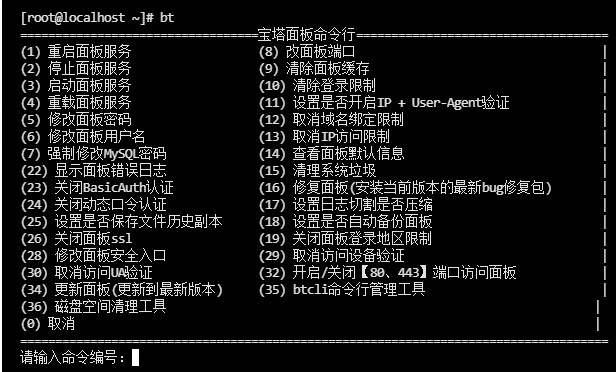
执行 bt 命令后,会显示如下交互式菜单:
==================================宝塔面板命令行====================================
(1) 重启面板服务                  (8) 改面板端口                                   |
(2) 停止面板服务                  (9) 清除面板缓存                                 |
(3) 启动面板服务                  (10) 清除登录限制                                |
(4) 重载面板服务                  (11) 设置是否开启IP + User-Agent验证             |
(5) 修改面板密码                  (12) 取消域名绑定限制                            |
(6) 修改面板用户名                (13) 取消IP访问限制                              |
(7) 强制修改MySQL密码             (14) 查看面板默认信息                            |
(22) 显示面板错误日志             (15) 清理系统垃圾                                |
(23) 关闭BasicAuth认证            (16) 修复面板(安装当前版本的最新bug修复包)       |
(24) 关闭动态口令认证             (17) 设置日志切割是否压缩                        |
(25) 设置是否保存文件历史副本     (18) 设置是否自动备份面板                        |
(26) 关闭面板ssl                  (19) 关闭面板登录地区限制                        |
(28) 修改面板安全入口             (29) 取消访问设备验证                            |
(30) 取消访问UA验证               (32) 开启/关闭【80、443】端口访问面板            |
(34) 更新面板(更新到最新版本)                                                      |
(0) 取消                                                                           |
====================================================================================
输入对应的数字编号并按回车即可执行相应操作。
宝塔命令常用命令说明
面板服务管理
| 命令 | 功能 | 说明 |
|---|---|---|
bt 1 |
重启面板服务 | 重启宝塔面板服务 |
bt 2 |
停止面板服务 | 停止宝塔面板服务 |
bt 3 |
启动面板服务 | 启动宝塔面板服务 |
bt 4 |
重载面板服务 | 重载面板配置,不中断服务 |
账户与密码
| 命令 | 功能 | 说明 |
|---|---|---|
bt 5 |
修改面板密码 | 修改面板登录密码 |
bt 6 |
修改面板用户名 | 修改面板登录用户名 |
bt 7 |
强制修改MySQL密码 | 强制重置 MySQL root 密码 |
bt 14 |
查看面板默认信息 | 查看面板地址、用户名、密码等信息 |
访问设置
| 命令 | 功能 | 说明 |
|---|---|---|
bt 8 |
改面板端口 | 修改面板访问端口 |
bt 28 |
修改面板安全入口 | 修改面板安全入口路径 |
bt 32 |
开启/关闭 80、443 端口访问面板 | 控制是否允许通过 80/443 端口访问面板 |
安全设置
| 命令 | 功能 | 说明 |
|---|---|---|
bt 10 |
清除登录限制 | 清除登录失败次数限制 |
bt 11 |
设置 IP + User-Agent 验证 | 开启或关闭 IP 和 UA 双重验证 |
bt 12 |
取消域名绑定限制 | 取消面板域名绑定 |
bt 13 |
取消 IP 访问限制 | 取消面板 IP 访问白名单限制 |
bt 19 |
关闭面板登录地区限制 | 关闭基于地区的登录限制 |
bt 23 |
关闭 BasicAuth 认证 | 关闭 HTTP 基础认证 |
bt 24 |
关闭动态口令认证 | 关闭二次验证(2FA) |
bt 26 |
关闭面板 SSL | 关闭面板 HTTPS 访问 |
bt 29 |
取消访问设备验证 | 取消设备绑定验证 |
bt 30 |
取消访问 UA 验证 | 取消 User-Agent 验证 |
维护与修复
| 命令 | 功能 | 说明 |
|---|---|---|
bt 9 |
清除面板缓存 | 清除面板运行缓存 |
bt 15 |
清理系统垃圾 | 清理系统临时文件和日志 |
bt 16 |
修复面板 | 安装当前版本的最新 bug 修复包 |
bt 22 |
显示面板错误日志 | 查看面板错误日志 |
bt 34 |
更新面板 | 更新面板到最新版本 |
bt 36 |
磁盘清理工具 | 扫描并清理日志、缓存、临时文件 |
其他设置
| 命令 | 功能 | 说明 |
|---|---|---|
bt 17 |
设置日志切割是否压缩 | 控制日志切割后是否压缩 |
bt 18 |
设置是否自动备份面板 | 开启或关闭面板自动备份 |
bt 25 |
设置是否保存文件历史副本 | 控制文件编辑时是否保存历史版本 |
快捷命令
bt 命令支持直接在终端执行,无需进入交互菜单:
bt 14    # 查看面板默认信息
bt 1     # 重启面板
bt 16    # 修复面板
bt 34    # 更新面板
bt 5     # 修改面板密码
宝塔面板上常见使用场景
忘记面板密码
操作步骤:
- SSH 连接到服务器
- 输入
bt命令进入菜单 - 输入编号
5并按回车 - 按提示输入新密码
或直接执行:
bt 5
忘记面板地址或安全入口
操作步骤:
- SSH 连接到服务器
- 输入
bt命令进入菜单 - 输入编号
14并按回车
或直接执行:
bt 14
会显示完整的面板访问地址、用户名和密码。
宝塔面板无法访问
操作步骤:
- SSH 连接到服务器
- 输入
bt命令进入菜单 - 依次尝试以下操作:
# 1. 先尝试重启面板(输入编号 1)
bt 1

# 2. 如果还是无法访问,查看错误日志(输入编号 22)
bt 22

# 3. 尝试修复面板(输入编号 16)
bt 16
被安全设置锁定
操作步骤:
- SSH 连接到服务器
- 输入
bt命令进入菜单 - 根据情况选择对应编号:
# 清除登录限制(输入编号 10)
bt 10

# 取消 IP 访问限制(输入编号 13)
bt 13

# 关闭二次验证(输入编号 24)
bt 24
面板宝塔上磁盘清理工具(bt 36)
新功能
该功能在宝塔面板最新版本中新增,用于解决磁盘空间占用过高的问题。
bt 36 是一个专门的磁盘清理工具,可以扫描并清理服务器上的日志、缓存和临时文件,帮助释放磁盘空间。清理操作不会影响正常项目运行。
进入磁盘清理工具
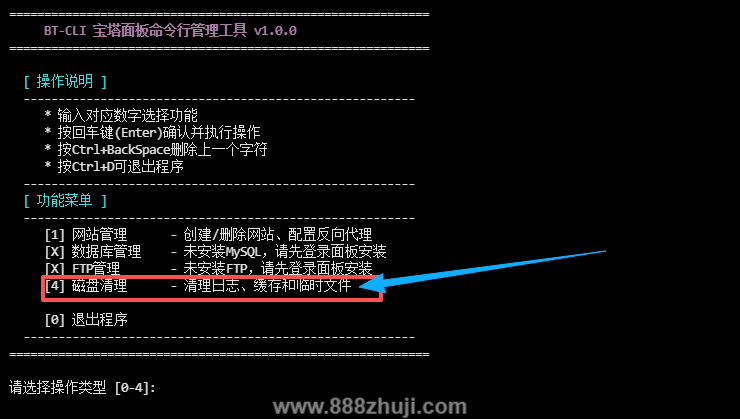
bt
提示
首次进入需要手动输入 4 进入磁盘清理选项。
磁盘清理功能说明
磁盘清理工具提供三个主要功能:
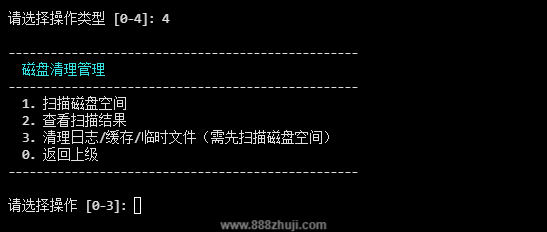
1. 扫描磁盘空间
扫描服务器磁盘,分析可清理的文件类型和大小。
操作步骤:
- 在磁盘清理菜单中输入
1 - 等待扫描完成
扫描内容包括:
- 面板日志文件
- 系统日志文件
- 缓存文件
- 临时文件
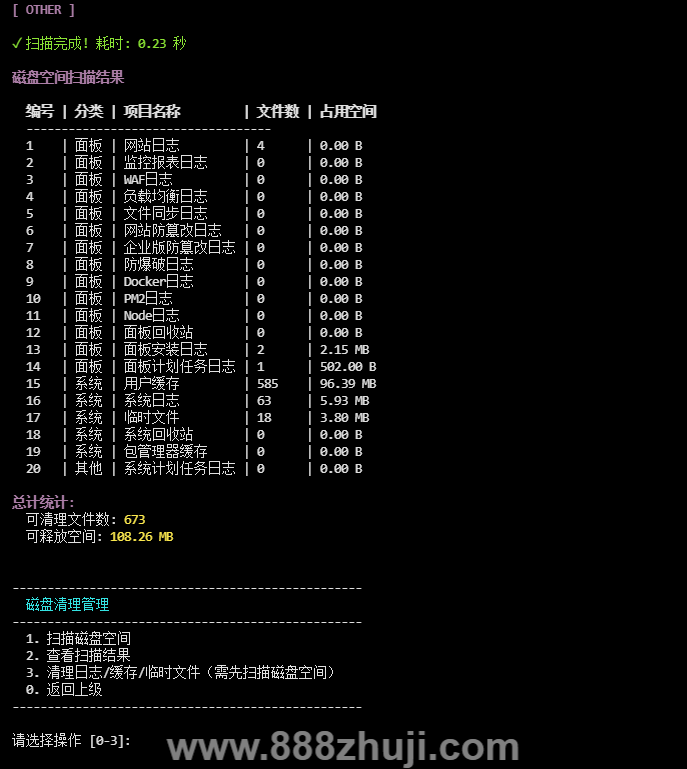
说明
扫描的内容不包括网站文件和项目数据,清理这些文件不会影响正常业务运行。
2. 查看扫描结果
查看上一次扫描得到的日志和缓存统计结果。
操作步骤:
- 在磁盘清理菜单中输入
2 - 查看扫描结果详情
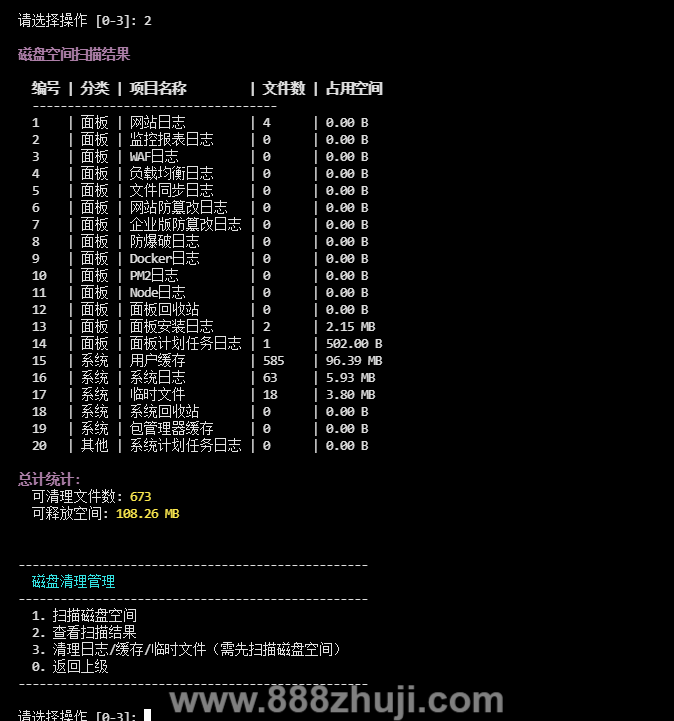
3. 清理日志/缓存/临时文件
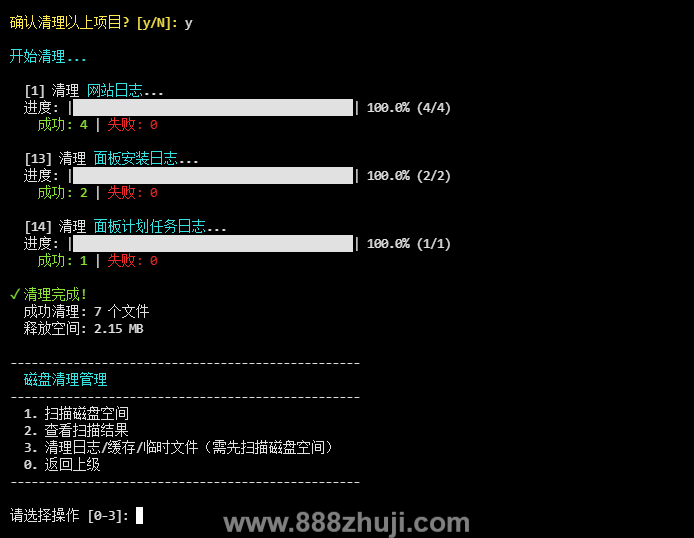
根据扫描结果清理指定类型的文件。
前提条件
执行清理前必须先执行"扫描磁盘空间"操作,否则无法清理。
操作步骤:
- 在磁盘清理菜单中输入
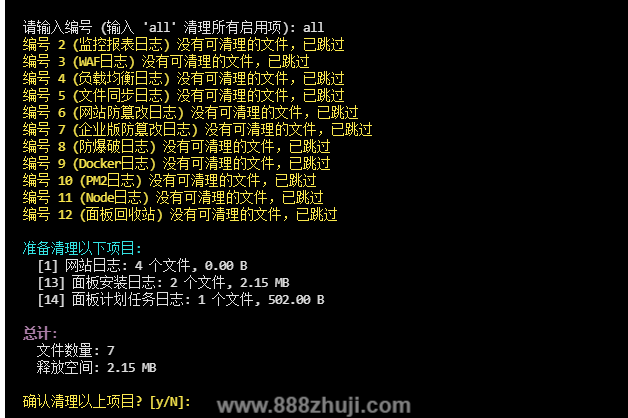
3 - 根据扫描结果,选择要清理的项目:
- 输入对应的编号清理指定类型
- 输入
all清理所有可清理内容
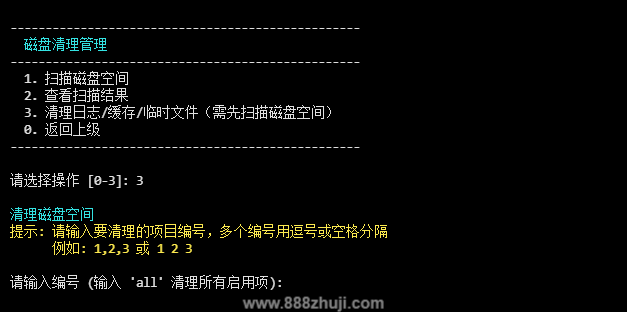 宝塔面板清除实例命令 清理示例:
使用场景
适合使用 bt 36 的情况:
- 磁盘空间不足
- 磁盘使用率超过 80%
- 需要快速释放空间
- 不确定哪些文件占用空间
- 定期维护
- 服务器运行时间较长
- 日志文件累积过多
- 定期清理系统缓存
- 排查问题
- 查找磁盘占用原因
- 分析可清理的文件类型
- 了解各类日志的大小
清理频率建议
- 高负载服务器:建议每周清理一次
- 普通服务器:建议每月清理一次
- 低负载服务器:建议每季度清理一次
最佳实践
建议先扫描查看可清理的空间大小,再决定是否清理。如果可清理空间较小(小于 100MB),可以暂不清理。
注意事项
- 执行
bt命令需要 root 权限 - 修改端口、安全入口后,需要在防火墙中放行新端口
- 关闭安全验证功能会降低面板安全性,建议问题解决后重新开启
声明:本文为原创文章,版权归三条八主机所有,欢迎分享本文,转载请保留出处!