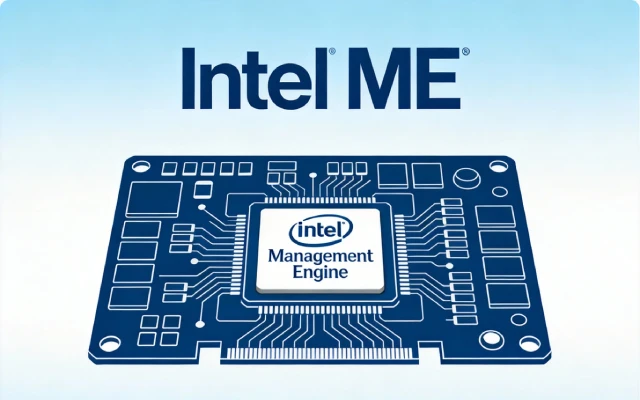
Intel Management Engine(简称 Intel ME)是英特尔芯片组中集成的独立微处理器系统,具备远程管理、电源控制等核心功能。然而,其高权限运行机制和历史漏洞引发了安全与隐私争议,部分用户希望通过 BIOS 关闭该功能。本文将详细介绍在不同主板上安全关闭 Intel ME 的操作步骤,并强调注意事项。
Intel ME 的核心功能与禁用争议
Intel ME 是一个嵌入式微控制器,运行轻量级微内核操作系统,独立于 CPU 和主操作系统工作。其核心功能包括:
- 远程管理:通过 Intel AMT 技术实现关机状态下的远程操作(如重启、重装系统)。
- 电源管理:在系统休眠时维持低功耗运行,支持带外管理(OOB)命令。
- 安全服务:提供能力许可服务(CLS)、防盗保护等功能。
禁用争议:
- 安全风险:ME 可访问内存、TCP/IP 堆栈,绕过防火墙发送网络数据,被抨击为“后门”。
- 漏洞隐患:2017-2018 年曝出多个高危漏洞(如 SA-00075、SA-00112),攻击者可远程提权控制系统。
- 厂商限制:英特尔未提供官方禁用方案,仅针对特定客户(如 NSA)开放修改权限。
以下是关闭 Intel ME(Management Engine)的教程。
一、禁用英特尔主动管理技术(AMT)
AMT 是 Intel ME 最常被利用的远程管理功能模块,关闭它可显著降低远程攻击风险,同时保留基础硬件监控能力。该操作不涉及固件修改,安全且可逆。
- 开机或重启过程中,在自检画面出现时反复按 F2 键(部分机型需按 Del 或 Fn+F2)进入 BIOS Setup 界面;
- 使用方向键切换至 Advanced(高级)选项卡;
- 找到
Intel AMT Configuration或Intel Active Management Technology子菜单; - 将状态由
Enabled改为Disabled,按Enter确认; - 若存在
Intel ME Control State选项,同步设为Disabled; - 按 F10 保存设置并退出 BIOS,系统将自动重启。
二、关闭 HECI 接口驱动支持
HECI(Host Embedded Controller Interface)是 Windows 操作系统与 Intel ME 通信的桥梁。在 BIOS 中禁用 HECI 可阻断操作系统层面对 ME 的调用,使 ME 处于“仅硬件初始化”状态,无法响应软件指令。
- 进入 BIOS 后,切换至 Advanced 或 Chipset 选项卡;
- 查找
HECI Configuration、Intel ME HECI Interface或MEI Interface等类似条目; - 将该选项设为
Disabled; - 部分主板(如华硕)需进一步进入
Advanced→PCH Configuration,将ME Firmware Visibility设为Hidden; - 按 F10 保存并重启。
三、禁用 Intel Platform Trust Technology(PTT)
PTT 是基于 Intel ME 实现的固件级 TPM 2.0 方案,若未启用 BitLocker 或设备加密,该功能无实际用途,反而扩大攻击面。关闭 PTT 可移除 ME 中一个关键可信执行模块。
- 进入 BIOS,切换至 Security 选项卡;
- 查找
Intel Platform Trust Technology、PTT Configuration或TPM Device Selection; - 将状态设为
Disabled;若提供Discrete TPM选项,优先选择该物理 TPM 芯片(如有)而非 PTT; - 部分机型需同步关闭
Secure Boot以解除 PTT 依赖(仅当系统无需 UEFI 安全启动时); - 按 F10 保存并重启。
四、通过 BIOS 隐藏 ME 固件可见性
部分现代主板(如部分华硕、技嘉 UEFI BIOS)提供“ME Firmware Visibility”或“ME Mode”设置,将其设为 Hidden 或 Slim 可强制 ME 跳过大部分初始化流程,仅维持最低限度的电源管理功能,大幅缩短 ME 运行时间窗口。
- 进入 BIOS,切换至
Advanced→PCH Configuration或Advanced→Intel ME Configuration; - 查找 ME Firmware Visibility、ME Mode 或 Intel ME Behavior;
- 将值从
Enabled或Normal更改为Hidden、Slim或Disable Firmware Update(依主板型号而异); - 若出现
ME Firmware Recovery提示,切勿选择Recover,直接跳过; - 按 F10 保存并重启。
五、怎么验证 ME 控制状态
完成上述任一设置后,需确认 ME 是否已按预期降级运行。此验证不改变设置,仅读取当前状态,可在 Windows 中执行。
- 以管理员身份运行命令提示符或使用 PowerShell。
- 输入命令:
meiinfo(需提前安装Intel ME Info Tool)或运行fwts --dump mei(Linux 下)。 - 检查输出中 ME State 字段是否显示
FW Partition Table: Not Present或ME Mode: Slim。 - 若显示 AMT:
Disabled、HECI: Disabled且PTT: Disabled,则表明配置已生效。 - 重启后再次进入 BIOS,确认前述选项仍保持 Disabled 状态,防止固件重置覆盖。
六、禁用后的影响与恢复方法
1. 功能限制
- 远程管理失效:AMT 技术无法使用,无法通过 OOB 命令管理设备。
- 电源管理异常:部分系统可能无法从休眠状态恢复。
- 兼容性问题:某些 Linux 内核模块(如
mei_me)需手动禁用。
2. 恢复方法
- BIOS 恢复:进入 BIOS →
Load Setup Defaults→ 保存退出。 - 固件重刷:使用主板厂商提供的工具(如 ASUS EZ Flash)刷写原始 BIOS 固件。
七、安全建议与替代方案
1. 操作前准备
- 备份数据:禁用 ME 可能导致系统不稳定,提前备份重要数据。
- 更新固件:确保 BIOS 和 ME 固件为最新版本,减少兼容性问题。
- 断开网络:操作期间断开网络连接,防止意外远程访问。
2. 替代方案(不完全禁用)
- 禁用 ME 接口驱动:
- 进入设备管理器 → 展开
系统设备。 - 右键
Intel Management Engine Interface→禁用设备。
- 进入设备管理器 → 展开
- 限制 ME 权限:
- 使用
me_cleaner工具修改 ME 固件,移除冗余模块(需编程器支持)。
- 使用
结语
关闭 Intel ME 需根据主板型号和固件版本选择合适方法,操作前务必备份数据并了解风险。对于普通用户,建议通过 BIOS 禁用 ME 接口驱动或限制其权限,而非彻底移除 ME 模块。如需彻底禁用,可参考me_cleaner工具或联系厂商获取支持,但需承担系统不稳定的风险。
声明:本文为原创文章,版权归三条八主机所有,欢迎分享本文,转载请保留出处!