msi 是什么文件?它其实是 Windows Installer 的程序安装文件,一般和程序安装、修改、卸载有关。不知道这个文件具体是什么也没关系,只要知道 msi 文件怎么安装照用不误。
msi 文件怎么安装
msi 格式怎么安装?一般来说如果运行正常只要双击 msi 文件就会进入安装引导界面,按引导安装就行。
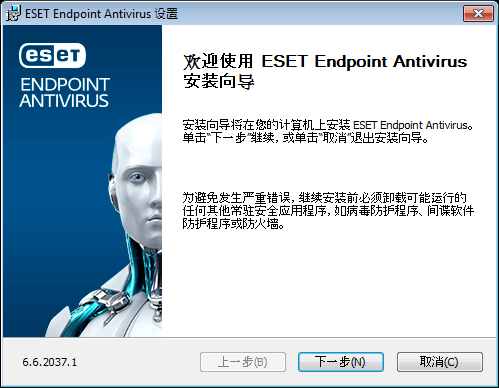
如果 msi 格式文件安装不了,可能是 Windows Installer 没有运行,依次使用下面的方法来解决问题。
打开 Windows Installer
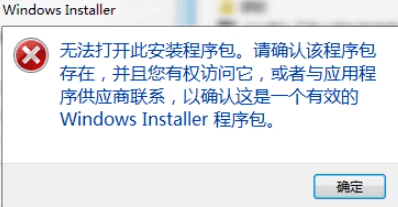
首先 msi 文件是 Windows Installer 的文件,所以如果 Windows Installer 没有运行则 msi 文件打不开。这个时候会显示「无法打开此安装程序包。请确认该程序包存在,并且你有权访问它,或者与应用程序供应商联系,以确认这是一个有效的 Windows installer 程序包」。
- 使用快捷键
Windows+R打开电脑运行窗口,输入services.msc并回车打开服务界面。 - 找到「Windows Installer」右键单击,选择「启动」。
- 再次双击 msi 文件看能否安装,如果不行直接进入下一种方法。
用命令窗口打开 msi 文件
如果打开 Windows Installer 之后还是安装不了,那么 msi 文件怎么安装?可以使用如下方法(在 Windows Installer 确认打开之后):
1. 使用Windows+R打开电脑运行窗口,输入「cmd」回车,用管理员身份运行命令窗口。
2. 输入msiexec /package 文件路径,其中「文件路径」不要有中文,并且要是完整路径。注意「msiexec」和「package」后面有空格。
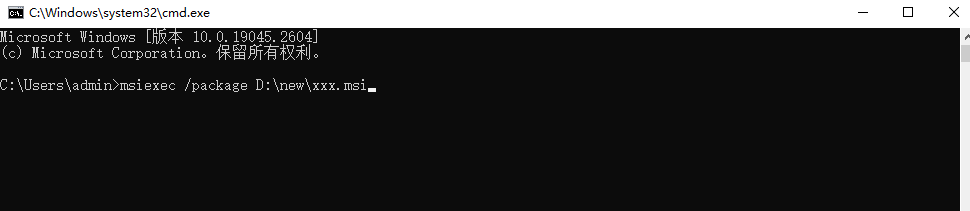
如果还是显示下图,msi 文件怎么安装?继续解决问题。
提升 Windows installer 权限
按照下面的方法提升权限:
1. 使用快捷键Windows+R打开电脑运行窗口,输入gpedit.msc并回车。
2. 按照路径「计算机配置>管理模板>Windows 组件>Windows Installer」的路径打开,然后找到「始终以提升的权限进行安装」。
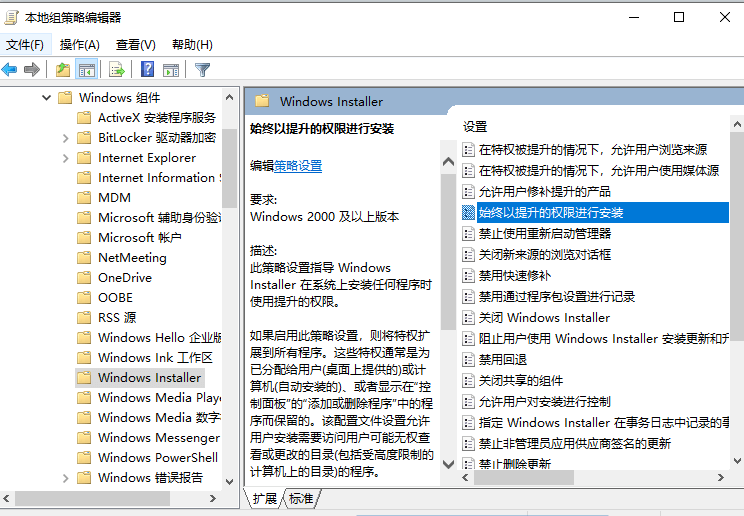
3. 双击打开「始终以提升的权限进行安装」,点击「启用>应用>确定」,这样权限就被提高。我这里是已经启用了的界面。
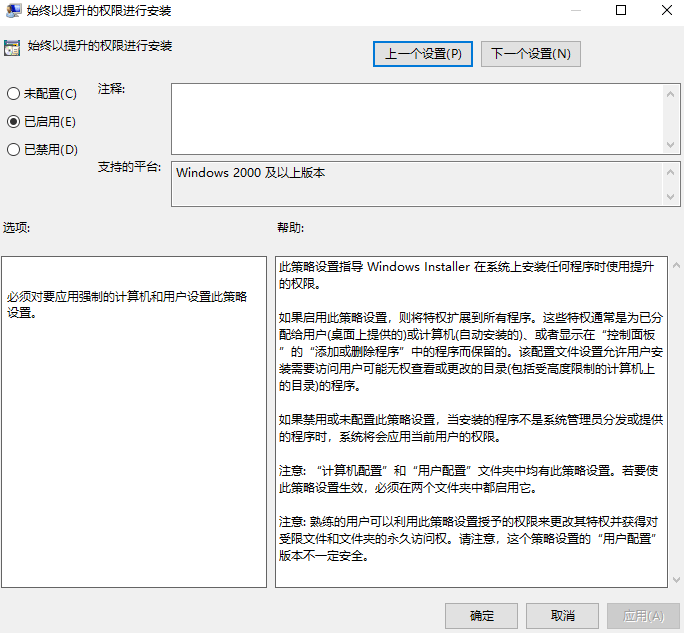
4. 按同样的方法,按路径「用户配置>管理模版>Windows 组件>Windows Installer」打开,找到「始终以提升的权限进行安装」然后「启用>应用>确定」。
5. 再次安装 msi 文件,建议使用方法二,用命令窗口打开 msi 文件,或者双击文件安装。
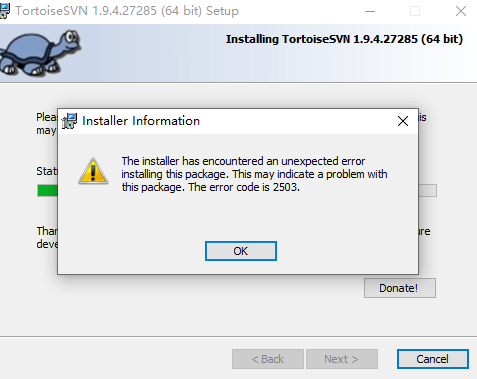
如果还是显示不对,很有可能出现下图这种情况,这时 msi 文件怎么安装?继续往下看。
用管理员身份打开命令窗口
如果显示The installer has encountered an unexpected error installing this package.The may indicate a problem with this package.The error cpde is 2503.
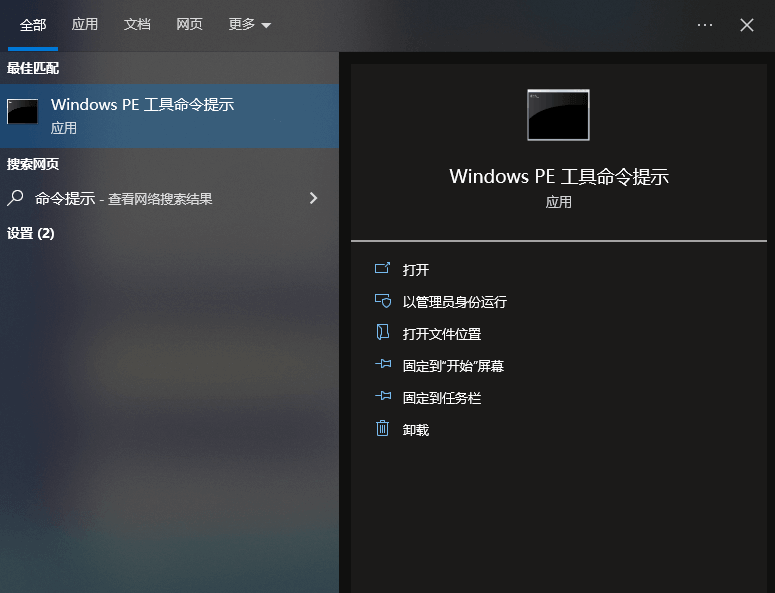
用管理员身份打开电脑运行窗口:
在任务栏搜索窗口搜索「命令提示符」,点击「用管理员身份运行」,然后按照方法二打开 msi 文件。
结语
本文详细为大家介绍了 msi 文件怎么安装,并针对安装时的常见问题给出针对性的解决方法,注意这些方法基本是前一种方法的补充,所以建议按顺序尝试,出现问题再解决问题。
声明:本文为原创文章,版权归三条八主机所有,欢迎分享本文,转载请保留出处!