今天给大家介绍我超爱的 Edge 浏览器里的一个高效小功能——垂直标签页!对于我们上班族办公来说可是得力小助手,它能把我浏览器顶部那一排横向排列的标签页,变成左侧纵向排列的。这样的话,我们在同时打开好多页面的时候,管理起来就方便多了,效率也大大提升!如果你也像我一样,经常需要同时开着好多网页,那这个功能一定要试试。下面,我就来详细跟你说说怎么开启这个超实用的垂直标签页功能。
一、两种主流开启方法
垂直标签页在最新版本的 Windows 和 macOS 系统上均支持,推荐优先使用常规设置或快捷键开启。
这理我使用的是 Microsoft Edge 是最新版本 142.0.3595.94 (正式版本) (64 位)给大家做演示。
方法一:通过常规设置开启(推荐,适用于多数用户)
该方法无需复杂操作,通过浏览器可视化设置即可完成,有两种进入路径可选。
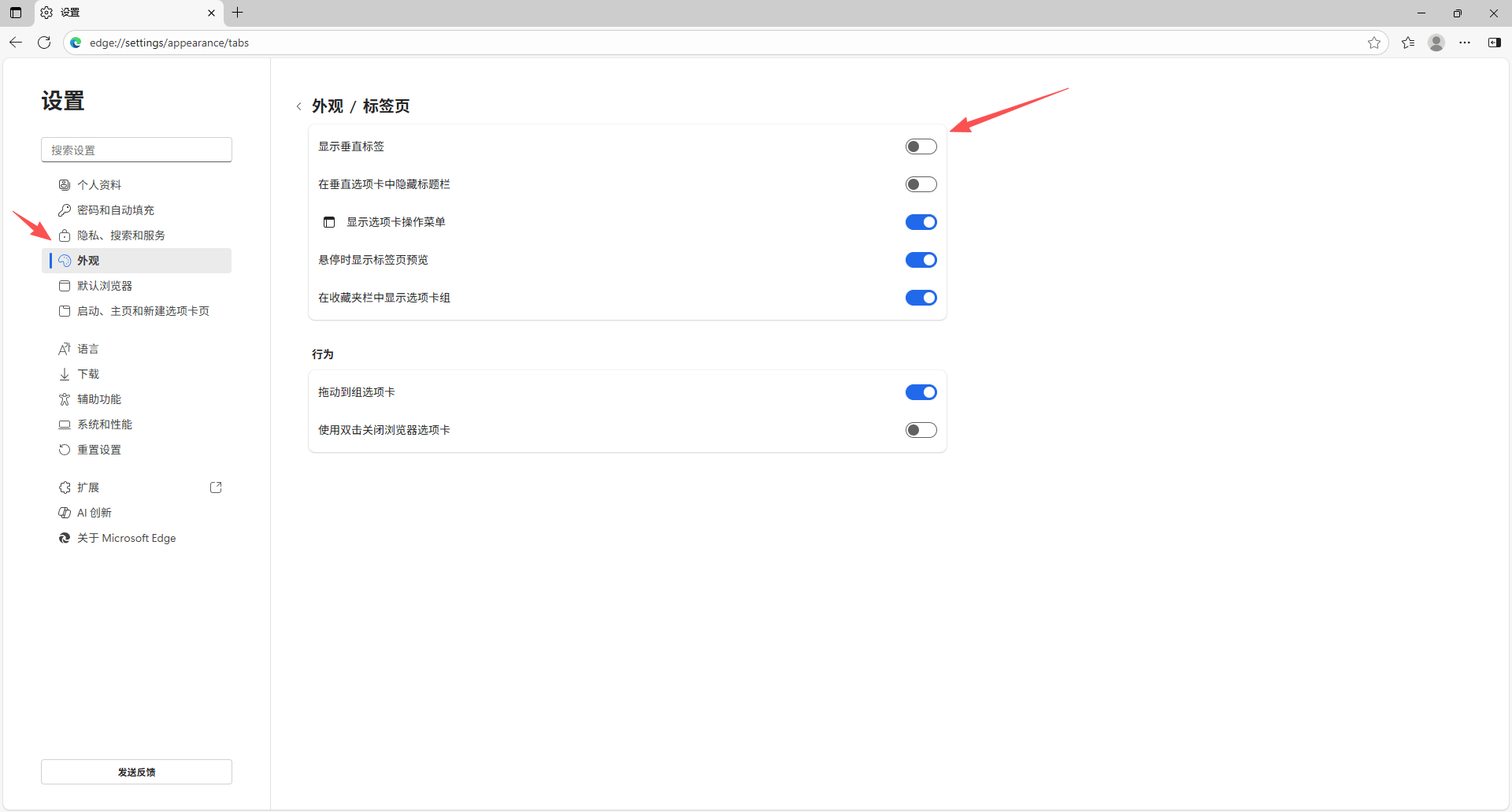
路径一:通过“外观”设置开启
- 打开 Edge 浏览器,点击右上角的“三点菜单”图标(…);
- 在下拉菜单中选择“设置”,进入配置页面;
- 左侧导航栏点击“外观”选项,找到“标签页”点击进去;
- 点击开关按钮设置,标签栏会立即切换至左侧垂直显示。
路径二:通过“侧边栏”菜单开启
这个方法的前提是打开了“显示选项卡操作菜单”的开关,这样他才会在左上角显示这个图标:
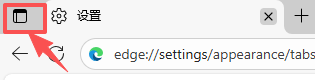
- 点击浏览器右上角“显示选项卡操作菜单”图标(如上图样式);
- 在展开的子菜单中点击“打开垂直标签页”,即可快速激活垂直标签页。
方法二:使用快捷键快速切换(高效用户首选)
通过快捷键可在垂直标签页与传统标签页之间快速切换,无需进入设置界面:
- Windows 系统:按下
Ctrl + Shift + ,(逗号键)组合键,首次按下会开启垂直标签页,再次按下则恢复传统顶部标签页; - macOS 系统:按下
Command + Shift + ,(逗号键)组合键,功能与 Windows 一致。
重要提示:垂直标签页支持 Windows 10 及以上、macOS 10.15 及以上系统,需确保 Edge 浏览器为最新版本(可通过“设置-关于 Microsoft Edge”检查更新)。
结语
我目前用的就是这些方法,希望能给大家带来一些帮助。为什么要打开垂直标签页呢,是因为垂直标签页在高效管理方面有着很大优势,像我平时办公时,常常需要同时打开多个页面,这时垂直标签页就特别好用。而且,要是能熟练掌握相关快捷键,浏览效率会得到显著提升,让你在处理多页面任务时更加得心应手,节省不少时间和精力。
声明:本文为原创文章,版权归三条八主机所有,欢迎分享本文,转载请保留出处!