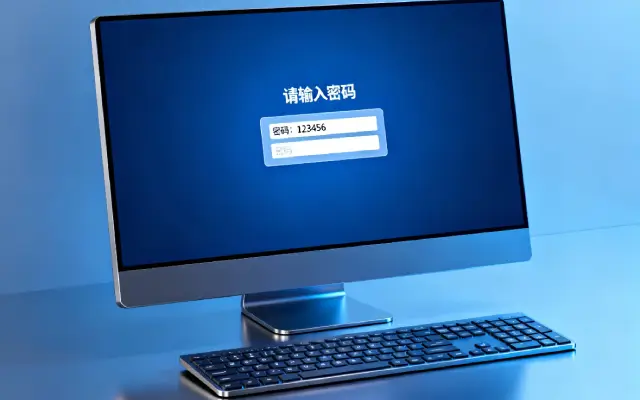
很多人以为设置个 Windows 登录密码,就能防止别人进入电脑。其实——只要对方用个 PE 启动盘,分分钟就能清除密码、进系统、拷走文件 😱。
今天,壹米说电脑就教你:如何让你的电脑“防 PE、防破解”,真正做到谁也进不去!
一、为什么普通密码防不住?
Windows 登录密码存储在系统的 SAM 文件中,PE 工具可以轻松访问这部分文件,从而重置或删除密码。简单来说:
“系统密码只挡住了普通人,挡不住懂电脑的人。”
常见的破解手段:
- 用 PE 启动盘进入系统盘,修改 SAM 文件;
- 使用 chntpw、NTPWEdit 等工具直接清除密码;
- 利用微软账户在线重置本地密码;
所以,仅靠“系统登录密码”其实是形同虚设的。
二、真正防 PE 破解的思路
要想让 PE 无法读取你的系统文件,核心思路是:
加密系统分区或限制启动介质。
这可以从两条路径实现:
方法一:启用 BitLocker 全盘加密(推荐🔥)
BitLocker 是微软官方提供的磁盘加密方案,它会在系统启动前进行密钥验证,没有密钥谁也无法访问磁盘内容——包括在 PE 环境下!
优点:
- 无法用任何外部工具解锁系统分区;
- 即使拆下硬盘接到别的电脑也打不开;
- 完全不影响日常使用;
启用方法简述:
- 打开「控制面板 → 系统和安全 → BitLocker 驱动器加密」;
- 选择系统盘(C 盘),点击“启用 BitLocker”;
- 选择解锁方式(建议设置密码或使用 TPM 芯片);
- 保存恢复密钥(建议打印或存云端);
- 启动加密,完成后系统分区将全面受保护。
⚠️注意:BitLocker 启动后,PE 无法再访问系统文件,即便强制解密也会破坏数据。
方法二:设置主板安全启动(Secure Boot)+ BIOS 密码
BitLocker 加密是核心,但若担心他人使用U 盘启动PE,还可配合主板设置:
- 开启 Secure Boot(安全启动):禁止未签名的 PE 环境加载;
- 设置 BIOS/UEFI 密码:防止更改启动顺序;
- 关闭 USB 启动选项(如电脑支持);
这样,即便别人插上 U 盘,也进不去系统环境。
三、额外防御建议
除了系统盘加密,还可考虑:
- 给关键文件夹添加「EFS 加密」;
- 启用微软账户双重验证;
- 定期备份系统镜像,以防误锁;
这些措施组合起来,基本可以让你的电脑“固若金汤”。
四、总结
- 普通登录密码 ≠ 安全;
- BitLocker 是目前最有效的系统级防护方案;
- 配合 BIOS 密码 + Secure Boot = PE 无法入侵;
这套方案部署好后,哪怕是黑客也得摇头。😎
声明:本文为原创文章,版权归三条八主机所有,欢迎分享本文,转载请保留出处!